

🎧 Gampang Banget! Cara Connect Bluetooth Headphones ke Windows PC Kamu!

Hey teman-teman! Pernah gak sih lo lagi asik-asikan mau dengerin musik atau podcast di PC, eh, malah ribet sama kabel headset? Nah, di era serba wireless kayak sekarang, masanya udah bukan lagi kayak gitu, bro! Gua mau share pengalaman gua cara gampang connect Bluetooth headphones ke Windows PC. Dijamin, abis ini lo bakal lebih nyaman dan anti ribet! Simak terus ya!
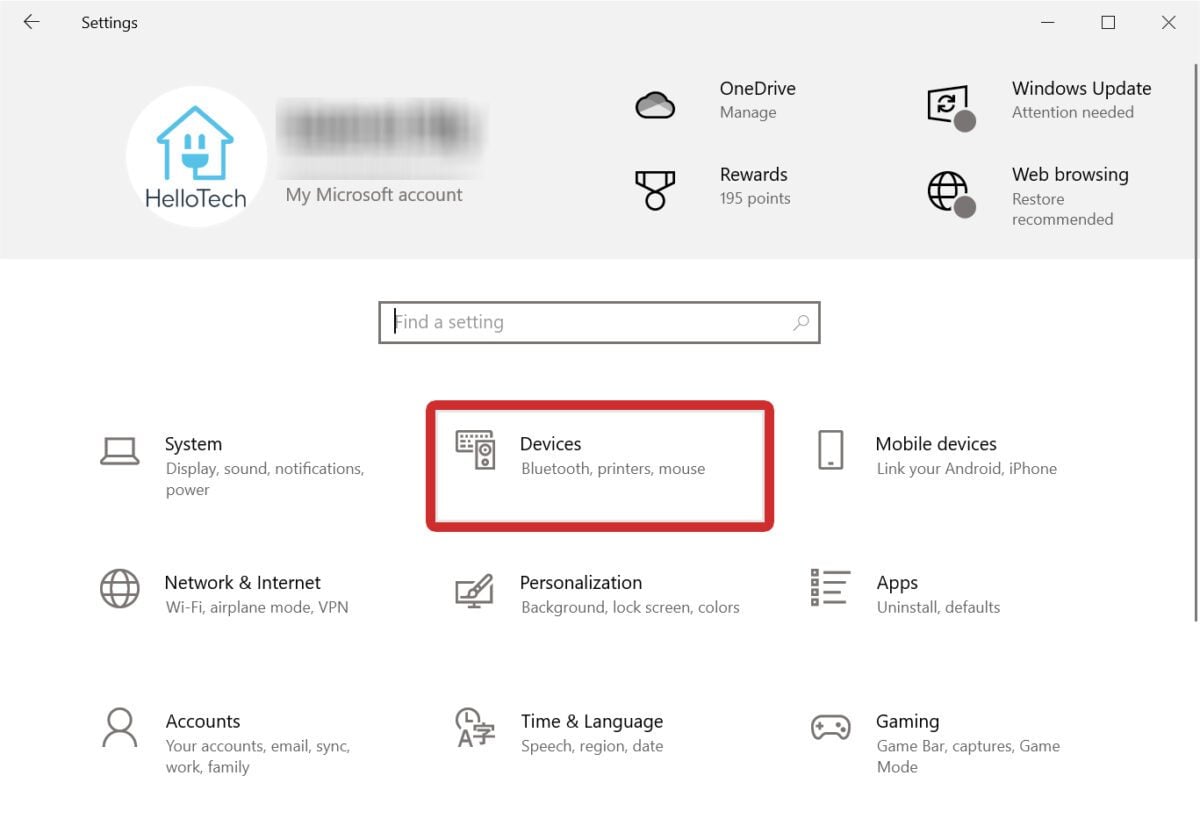
1. Pastikan Bluetooth di PC Kamu Udah Nyala Dulu, Cuy!
Yang pertama dan paling penting, pastiin dulu Bluetooth di PC kamu udah nyala. Ini kayak nyalain kompor sebelum masak, kalau gak nyala, ya gak bakal bisa, kan? Caranya gini:
- Klik tombol
"Start" (ikon Windows di pojok kiri bawah). - Pilih ikon
"Settings" (ikon gear/roda gigi). - Di jendela Settings, cari dan klik
"Devices" . - Di menu sebelah kiri, klik
"Bluetooth & other devices" . - Pastikan toggle Bluetooth dalam posisi
"On" . Keren bangets kan?
Kalau toggle-nya udah "On" berarti aman! Kalau belum, langsung aja di-klik sampe warnanya berubah jadi biru (atau warna lain, tergantung tema Windows kamu).
2. Aktifin Pairing Mode di Headphones Bluetooth Kamu
Next, kita harus bikin headphones Bluetooth kita "siap dijodohin" sama PC. Caranya beda-beda tergantung merk dan model headphones, tapi umumnya gini:
- Cari tombol
"Power" atau"Bluetooth" di headphones kamu. - Tekan dan tahan tombol itu selama beberapa detik sampai lampu indikator di headphones berkedip-kedip. Kedip-kedip ini artinya headphones kamu lagi nyari pasangan (PC kamu, maksudnya 😁).
- Biasanya, headphones bakal ngasih sinyal suara juga buat ngasih tau kalau pairing mode udah aktif.
Kalau bingung, coba cek manual book headphones kamu ya, teman-teman! Biasanya ada petunjuk lengkap di sana.

3. Jodohin Headphones Kamu Sama PC!
Nah, ini dia saat yang ditunggu-tunggu! Sekarang kita balikin lagi fokus ke PC kita:
- Di jendela
"Bluetooth & other devices" tadi, klik tombol"+ Add Bluetooth or other device" . - Pilih
"Bluetooth" . - PC kamu bakal mulai nyari perangkat Bluetooth di sekitar. Sabar ya, bro!
- Setelah beberapa saat, nama headphones kamu bakal muncul di daftar perangkat yang tersedia. Klik nama headphones kamu!
- Biasanya, Windows bakal minta konfirmasi kode pairing. Cek di headphones kamu, kalau ada kode yang muncul, masukkin kode itu ke PC. Kalau gak ada, biasanya sih langsung ke-connect sendiri.
Selamat! Kalau semua langkah udah bener, headphones kamu udah berhasil di-connect ke PC! Tinggal tes deh, puter musik atau video, dan dengerin suaranya lewat headphones kamu.
4. Kalau Gagal? Tenang, Ada Solusinya!

Kadang-kadang, namanya juga teknologi, bisa aja ada masalah. Kalau headphones kamu gak mau connect, coba beberapa tips ini:
- Restart Bluetooth di PC kamu: Matiin Bluetooth, tunggu beberapa detik, terus nyalain lagi.
- Restart headphones kamu: Matiin headphones, tunggu beberapa detik, terus nyalain lagi dan masukkin ke pairing mode lagi.
- Pastikan headphones kamu gak ke-connect ke perangkat lain: Headphones Bluetooth biasanya cuma bisa connect ke satu perangkat dalam satu waktu. Kalau lagi ke-connect ke HP kamu, misalnya, ya gak bakal bisa connect ke PC.
- Update driver Bluetooth di PC kamu: Driver yang udah outdated bisa jadi penyebab masalah koneksi. Coba update driver Bluetooth kamu lewat Device Manager.
Kalau udah nyoba semua tips di atas tapi masih gagal, coba cari solusi di Google atau forum-forum teknologi. Biasanya ada aja orang lain yang punya masalah serupa dan udah nemu solusinya.

Kesimpulan
Nah, itu dia teman-teman, cara gampang connect Bluetooth headphones ke Windows PC! Gak ribet, kan? Sekarang lo bisa dengerin musik, podcast, atau nonton film di PC tanpa harus ribet sama kabel. Lebih nyaman, lebih simpel, dan lebih kekinian! Ingat, teknologi itu buat memudahkan hidup kita, bukan bikin ribet. Jadi, jangan takut buat nyoba hal-hal baru, ya!
Gimana, keren kan bisa dengerin musik tanpa kabel? Kalau lo punya tips atau trik lain soal Bluetooth headphones, share di kolom komentar ya! Biar kita bisa saling belajar dan makin jago teknologi!
Baca Lebih Lanjut di CNET